Alle Beiträge von Rolf_M

Vogelaufnahmen mit Hintergrundbild

Wer im eigenen Garten Vögel fotografiert hat sich vielleicht schon mal geärgert, weil gerade in der Ecke in welcher man Vögel anfüttert die Location sehr eng ist und das Umfeld nicht so ideal. Bei mir ist das so. Dort wo ich den günstigsten Platz habe für eine Fütterung ist eine Ligusterhecke als störender Hintergrund. Da ich diese nicht entfernen möchte, habe ich mir eine Methode angeeignet mit der ich mir den Hintergrund so herrichte, dass Aufnahmen von Vögeln ohne störende Zweige und Blätter möglich sind. Die Beweggründe sind einfach die, dass ich die Vögel frei ohne störende Umgebung fotografieren möchte. Natürlich nicht jedermanns Sache, so wie meine Aufnahmen von Vögeln mit der Kurzzeitblitztechnik unter Verwendung von Blitzgeräten und Lichtschranke.
Die Methode mit Hintergrundbild wird von einigen Naturfotografen praktiziert, nur wird darüber kaum gesprochen. Wenn es keine Info zu einem Bild gibt, welches mit HG-Bild fotografiert wurde, denkt man oft nicht darüber nach und nimmt es so wie es ist.
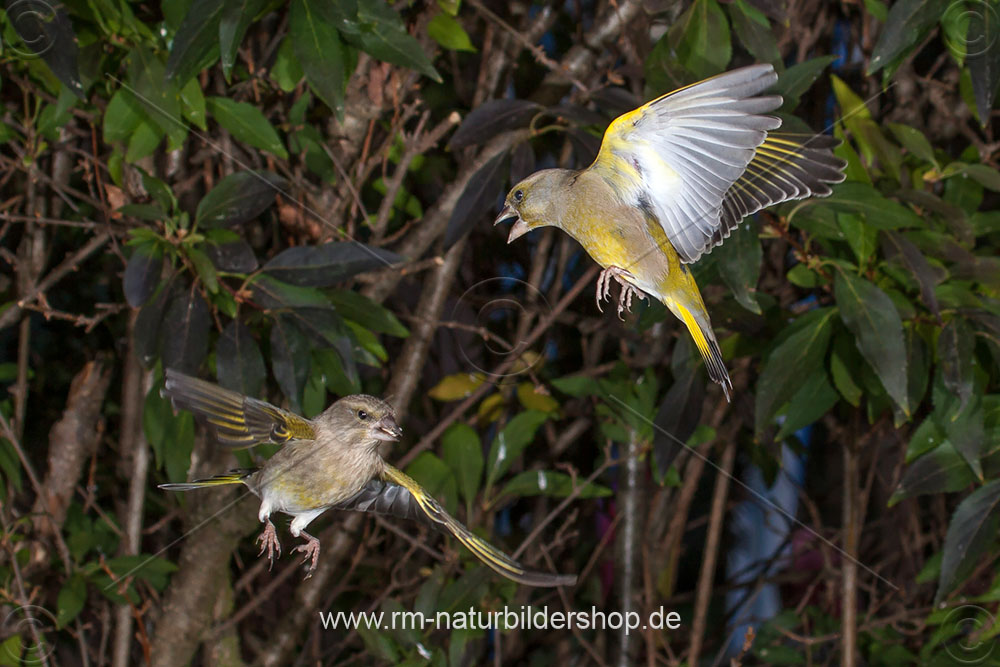
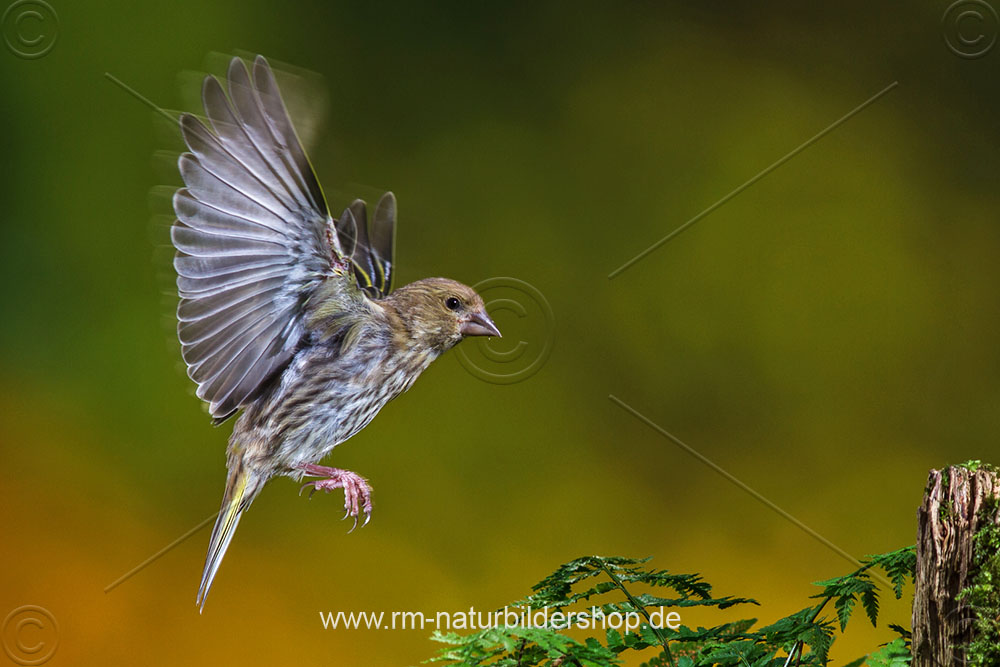
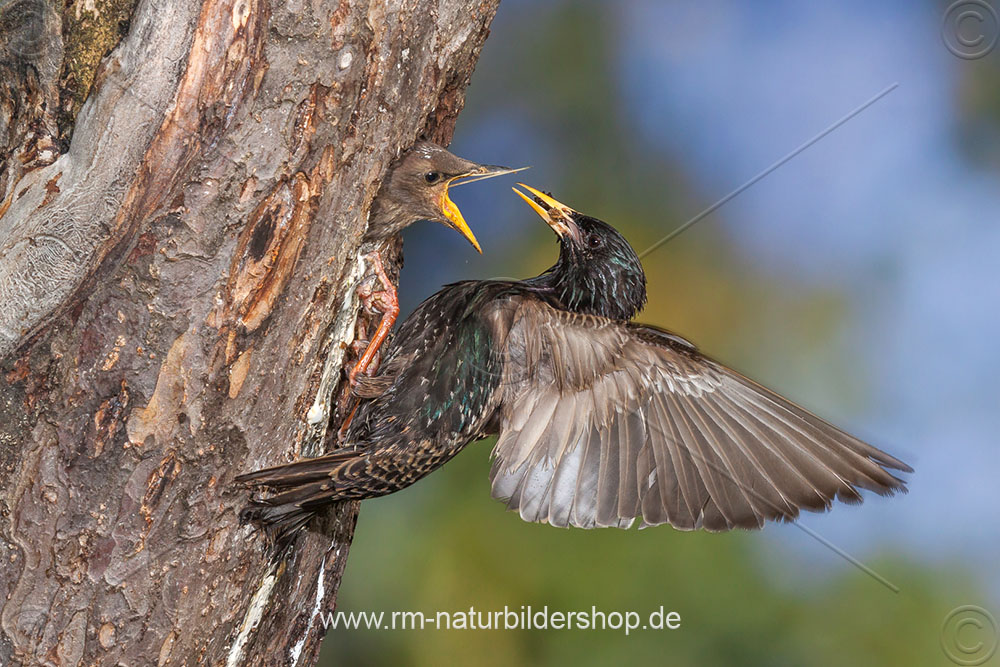
Bei Flugaufnahmen ist der Hintergrund oft weit entfernt. Durch die extrem kurzen Blitzzeiten wird der Hintergrund nicht ausgeleuchtet. Auch hier hilft ein Hintergrundbild weiter. Zum Thema  Vogelfotografie im Flug mit Blitz habe ich einen Beitrag geschrieben Kurzzeitblitztechnik in der Vogelfotografie. Auch für Säugetiere kann die Methode angewandt werden Mäusefotografie mit der Kurzzeitblitztechnik.
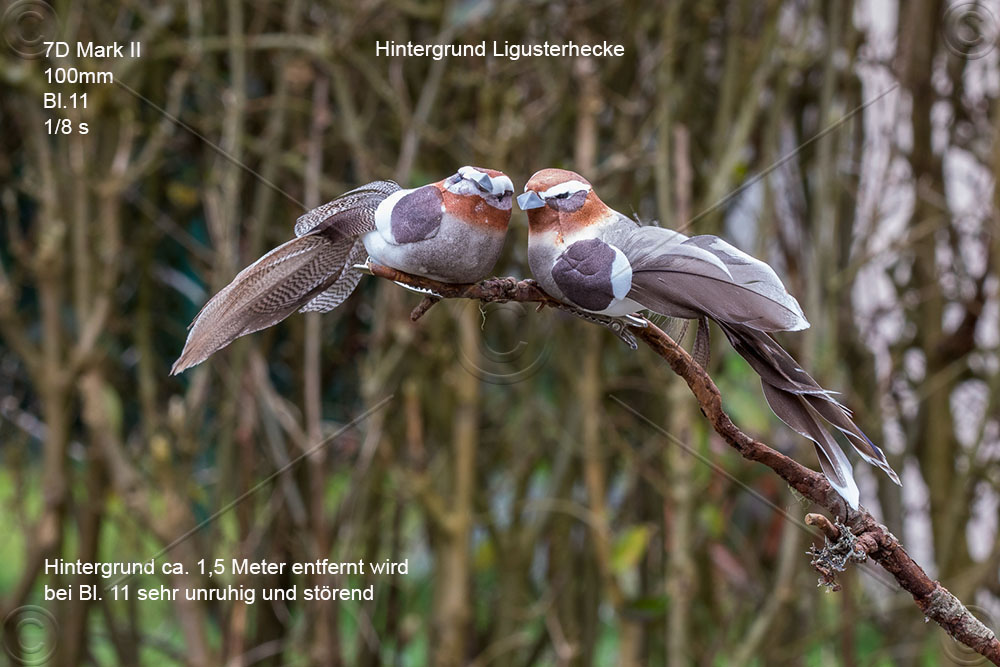
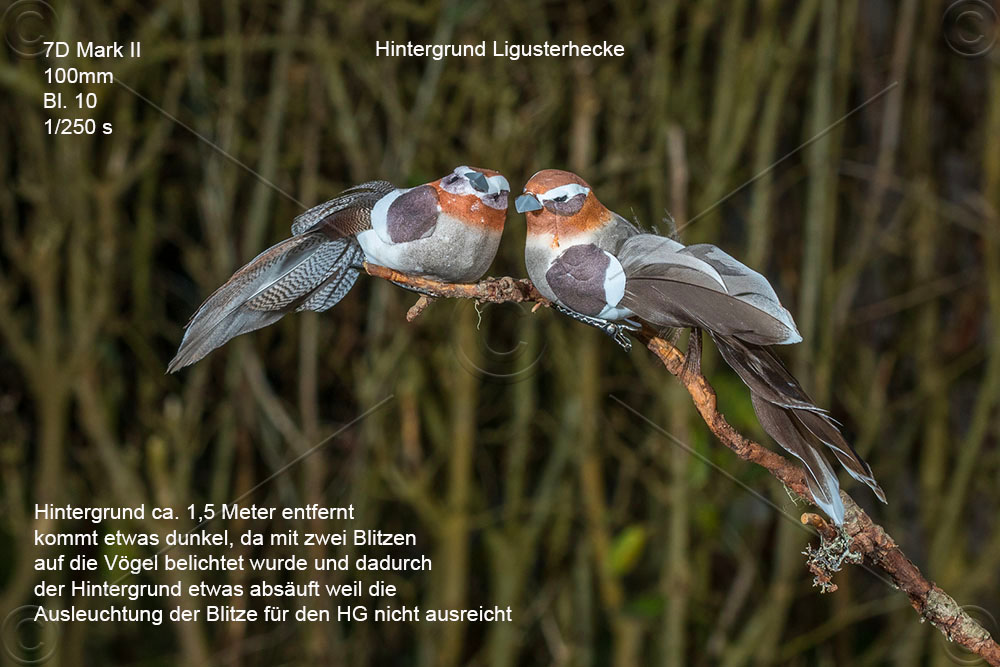
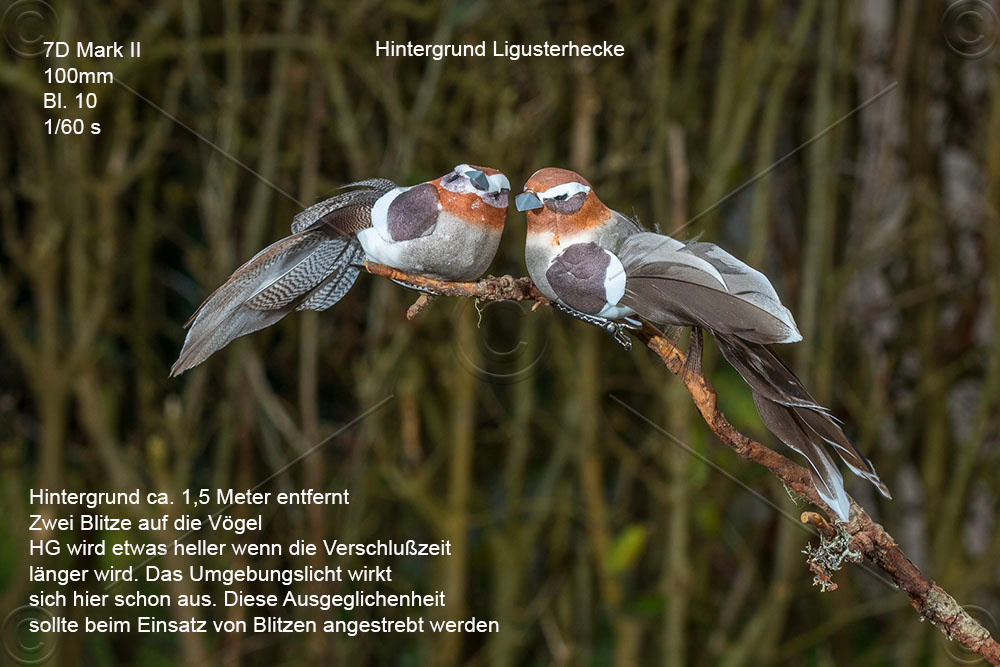
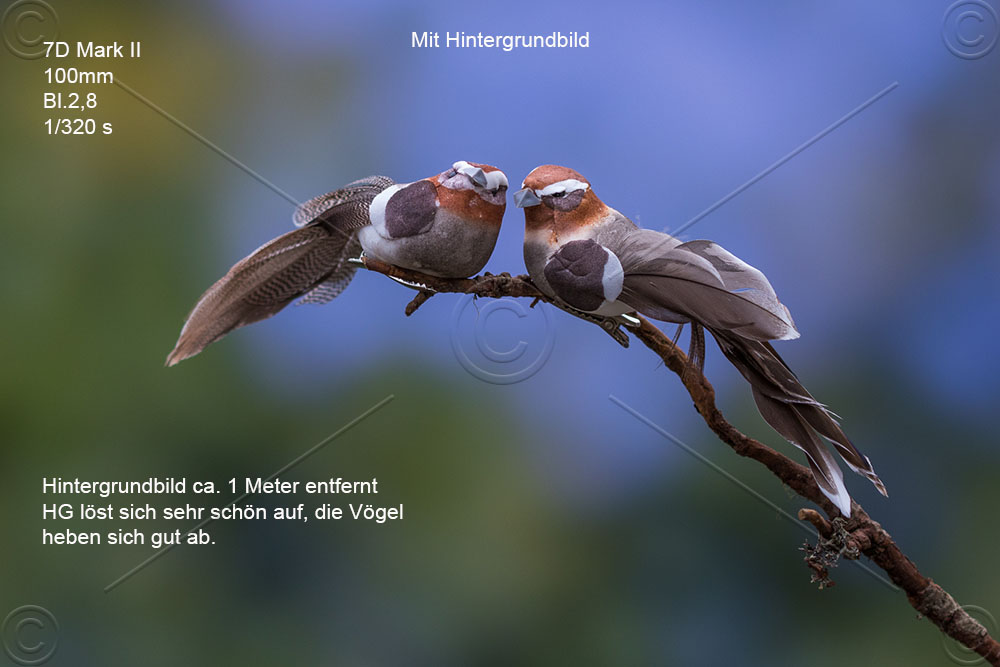
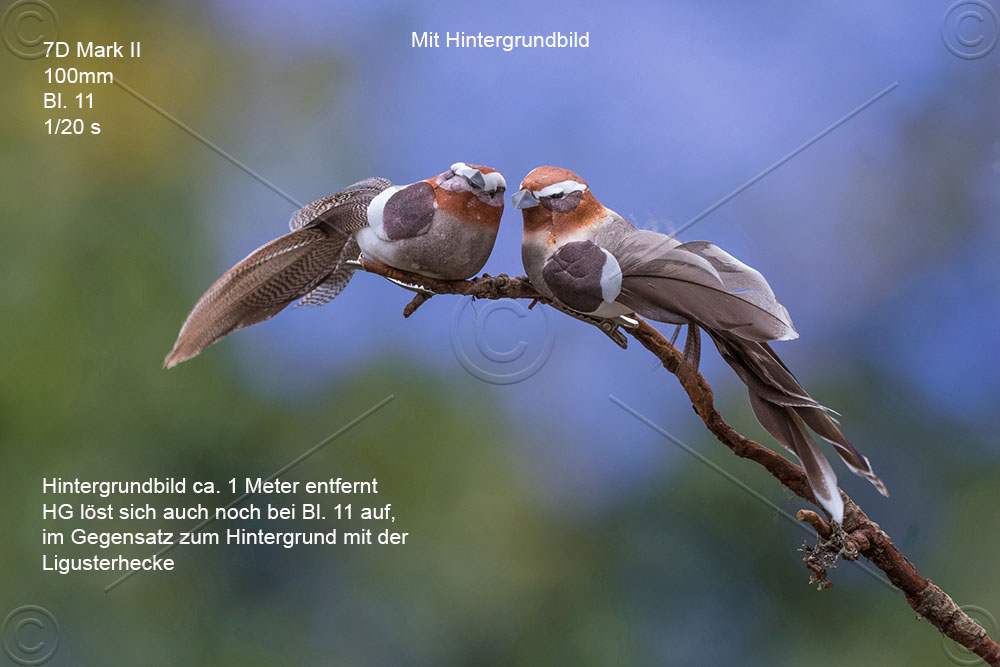
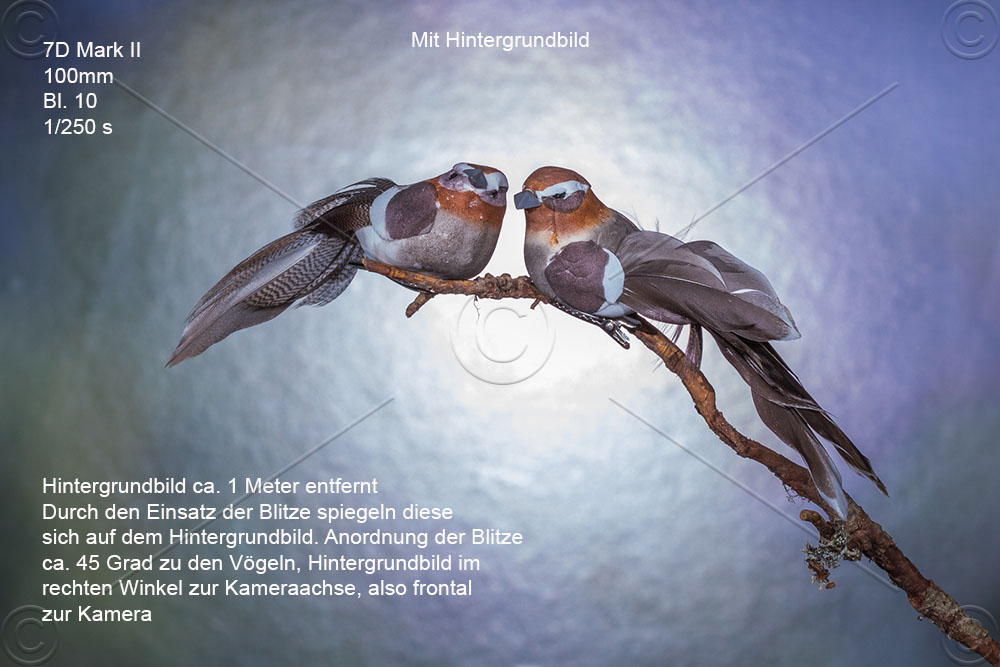
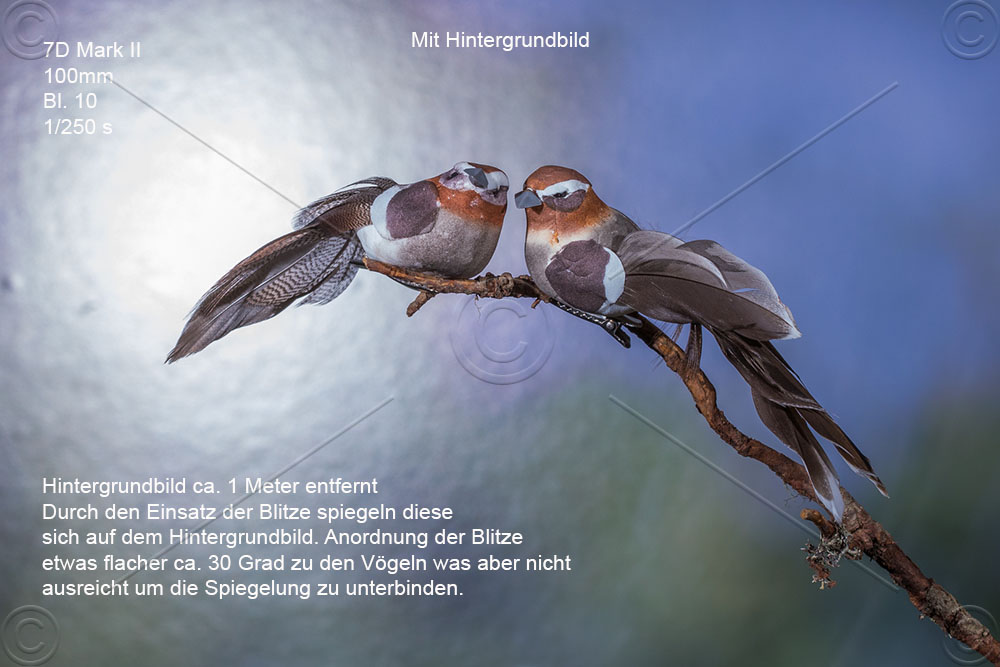
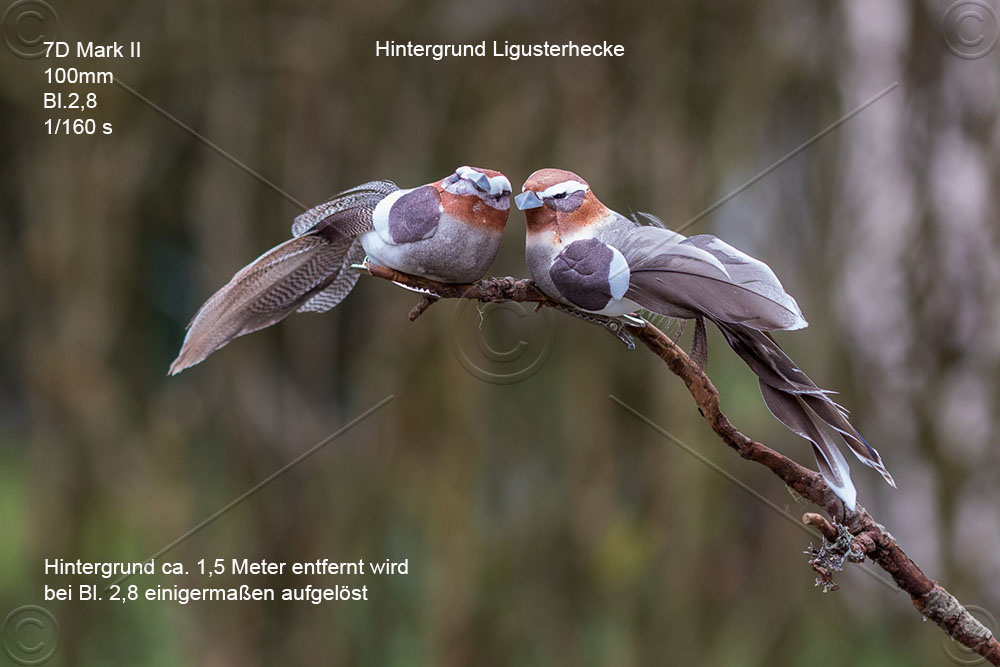
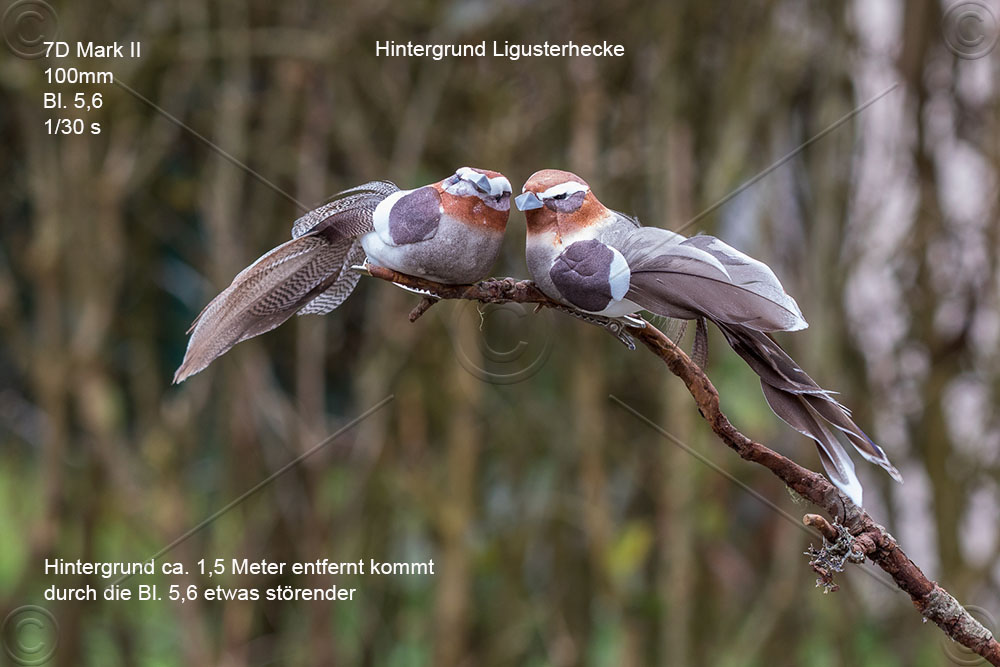
Als Beispiel sind in der unteren Galerie die Bilder mit den beiden künstlichen Ziervögeln. Da sieht man den Einfluß des Hintergrundes bei verschiedenen Blendeneinstellungen. Mit und ohne Hintergrundbild. Mit Blitz und ohne Blitz. Es wurde für die Aufnahmen ein 100mm Objektiv eingesetzt. Bei längerer Brennweite wird das Hintergrundverhalten besser und weicher.
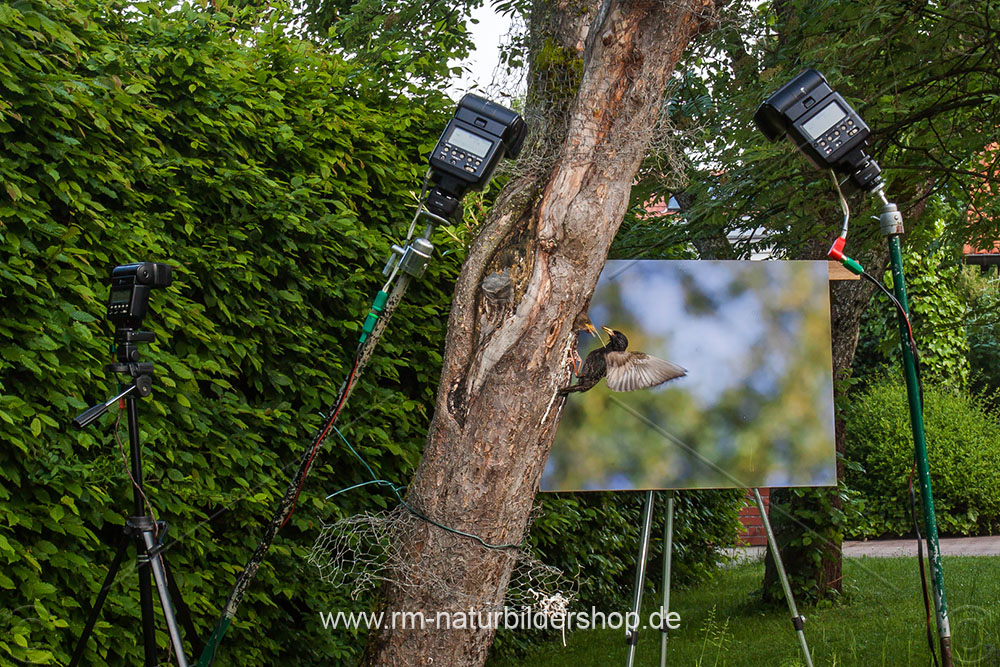
Für die Aufnahmen verwende ich verschiedene Hintergrundbilder die ich in der Größe von DIN A0 (841 x 1189mm) anfertigen lasse und auf leichte Holzplatten aufziehe. Diese Bilder dienen mir natürlich nicht nur für sitzende Vögel, sondern auch für meine Flugaufnahmen. Die Hintergrundbilder kommen natürlich nur bei trockenem Wetter zum Einsatz. Da ich in meiner Fotoecke im Garten auch mit dem Licht Probleme habe, setze ich für sitzende Vögel gerne und oft Blitzgeräte ein. Hier gibt es einiges zu beachten. Wie ich damit umgehe möchte ich mit einigen Beispielbildern zeigen. Prinzipiell möchte ich Vögel in der Natur ohne Beeinflussung fotografieren. Das gelingt mal mehr oder weniger gut. In erster Linie möchte ich Vögel in ihren natürlichen Lebensräumen fotografieren. In meinem Garten mache ich aus der Not eine Tugend.
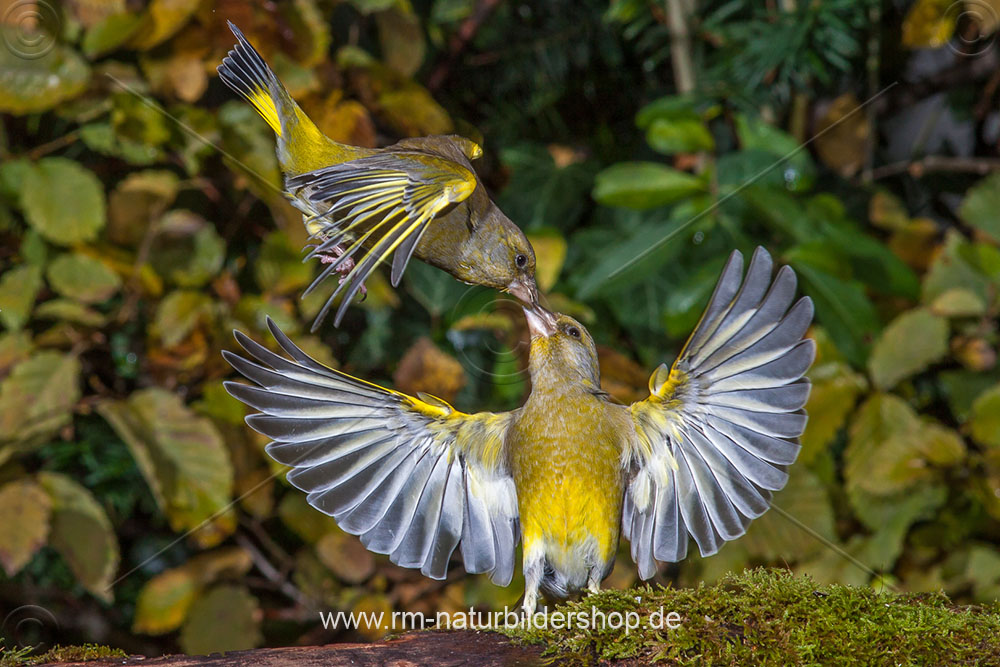
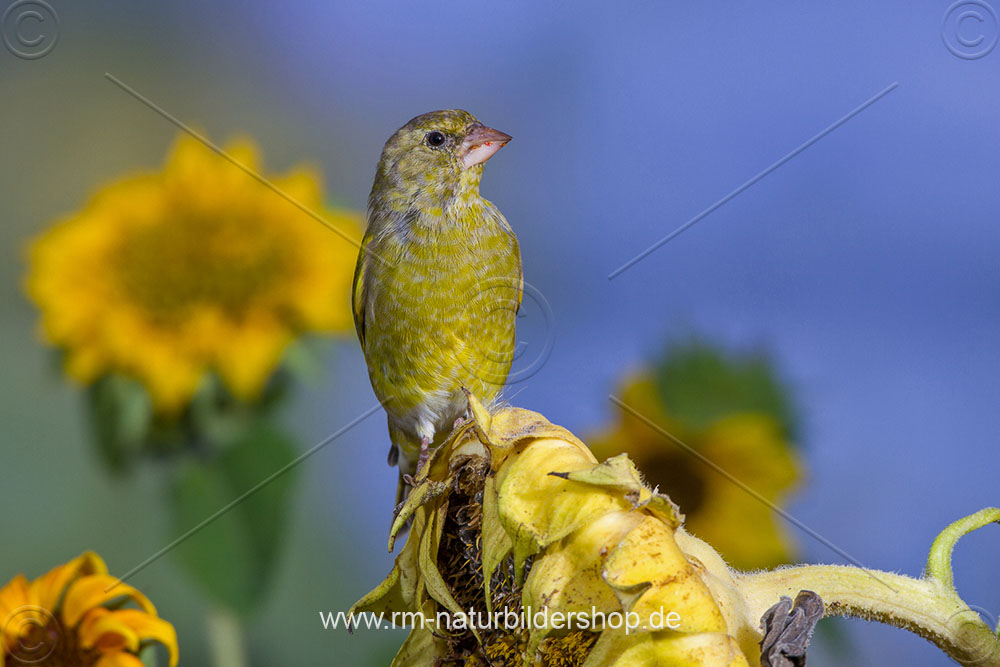
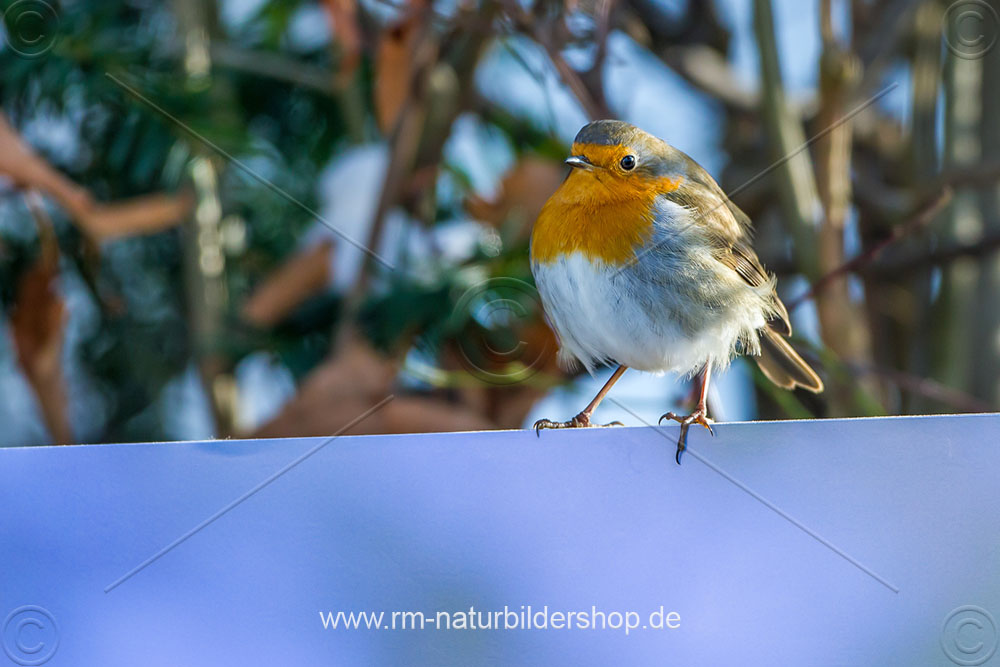
In der unten gezeigten Bildergalerie habe ich einige Beispielbilder (nicht nur Flugaufnahmen) mit und ohne Hintergrundbild. Die Beschreibung dazu steht in der Bildunterschrift im großen Bild.


Mit den folgenden Bildern möchte ich zeigen warum ich die Hintergrundbilder einsetze. Durch die Ligusterhecke gefällt mir der Hintergrund nicht. Die Vögel heben sich nicht richtig ab. Das Hintergrundbild kann natürlich auch ohne Blitzlicht eingesetzt werden. Bei Einsatz von Blitzen passiert es sehr schnell das sich die Blitze im Bild spiegeln, trotz einer matten Oberfläche.
Wie das vermieden werden kann möchte ich hier zeigen.
Es muss jeder seine eigenen Erfahrungen machen wenn diese Arbeitsweise praktiziert wird. Ich gebe hier nur meine Vorgehensweise zum Besten.

Wenn Sie Anregungen oder Kritik mitteilen wollen können Sie gerne das Kontaktformular verwenden.
Sicherheitskopien von Bildern

Eine ganz wichtige Angelegenheit ist die Sicherung von Bildern. Spätestens wenn einmal der Supergau passiert und die Festplatte mit tausenden von Bildern nicht mehr funktioniert denkt man darüber nach wie sinnvoll es ist Sicherungen zu machen.
Jeder Naturfotograf hat eine eigene Vorgehensweise um seine Bilder zu sichern. Da ich kein Freund von Raid-Systemen bin (ist auch nicht unbedingt für Sicherungen gedacht) sichere ich meine Dateien auf herkömmliche Weise indem ich einfach eine Kopie der Dateien auf zwei externen Festplatten anlege. So habe ich meine Bilder immer in dreifacher Ausfertigung. Dabei ist eine  Festplatte die Masterplatte auf der alle alten und aktuellen Bilder gespeichert, mit Lightroom bearbeitet und verwaltet werden. Zwei Festplatten sind reine Speicher die nur die Sicherungen aufnehmen.
Nun könnte man ja hergehen und mit dem Windows-Explorer die entsprechenden neuen Dateien auf die Sicherungsfestplatten kopieren. Das ist ein riesiger Verwaltungsaufwand. Erstmal schauen was neu ist und dann die entsprechenden Dateien kopieren. Dann wurden eventuell Bilder in Lighroom bearbeitet und wurden dadurch verändert. Auch die sollten neu gesichert werden. Mit der Zeit verliert man den Überblick und auch die Lust. Andererseits könnte man ja jedesmal alle Ordner und Dateien im Explorer verschieben und die bestehenden werden einfach überschrieben. Doch auch hier ist es ein enormer Zeitaufwand bis alle Dateien kopiert sind.
Abhilfe schafft hier ein kleines, enorm starkes Programm. Es heisst Robocopy (Robust File Copy for Windows). Wer mit Windows arbeitet hat dieses Programm ab der Version Vista an Bord. Robocopy ist ein Windows-Kommandozeilen-Tool von Microsoft zum Kopieren und Synchronisieren von Verzeichnissen. Im Gegensatz zum einfachen Kopieren im Windows-Explorer bricht Robocopy bei Fehlern nicht ab. Der Kopiervorgag findet auf der DOS-Ebene statt. Da es aber für einen Nichtfachmann schwierig ist für eine Aufgabe ein Skript in Form einer Batchdatei auf der DOS-Ebene zu schreiben gibt es eine grafische Benutzeroberfläche von einem Mann namens Thomas Wilkes mit dem ein kopieren von Dateien und Ordnern sehr einfach wird. Dieses Programm heisst YARCGUI. Diese grafische Oberfläche gibt es kostenlos und ist meiner Meinung nach eines der besten Programme für meine Zwecke zum sichern von Bildern.
Die Stärke von Robocopie liegt an den vielen Einstellmöglichkeiten. 72 verschiedene Parameter können auf das Programm angewandt werden. Für meine Zwecke brauche ich davon nur zwei. Die beste Funktion ist für mich, dass es möglich ist mit Robokopie inkrementelle Sicherungen anzufertigen. Dabei vergleicht Robocopy den Quellordner mit dem Zielordner auf der externen Festplatte. Hat sich bei beiden Ordnern nichts verändert erkennt das Robocopy sofort und ist ruckzuck fertig. Wurden im Quellordner Dateien verändert oder hinzugefügt werden nur diese Dateien in die Sicherung kopiert. Wurden Dateien im Quellordner gelöscht und sind aber in der Sicherung noch vorhanden, erkennt Robocopy auch dies und löscht die Dateien automatisch im Zielordner.
Wie das Programm dazu beiträgt Sicherheitskopien anzufertigen und wie es benutzt wird, zeige ich auf meinen YouTube-Kanal in einem kleinen Video.
 

Wo sind meine Bilder in Lightroom?

Ab und zu passiert es dass ein Lightroom Anwender, der bei mir eine Schulung über Lightroom mitgemacht hat, bei mir anruft und fragt ob ich ihm sagen könnte wo seine Bilder sind, die wohl im Lightroomkatalog vorhanden, aber alle mit Fragezeichen versehen sind.
Das passiert auch mir immer wieder einmal. Schuld daran ist Windows, welches aus mir unerklärlichen Gründen ab und zu eine externe Festplatte mit einem neuen Buchstaben beschreibt. Waren die Bilder seither als Beispiel auf Festplatte L, sind sie plötzlich auf Festplatte M. Meiner Beobachtung nach liegt es an der Verwendung von mehreren externen Festplatten. Ist aber nicht sicher.
Wichtig ist, jeder Festplatte einen festen Laufwerksbuchstaben zu vergeben.
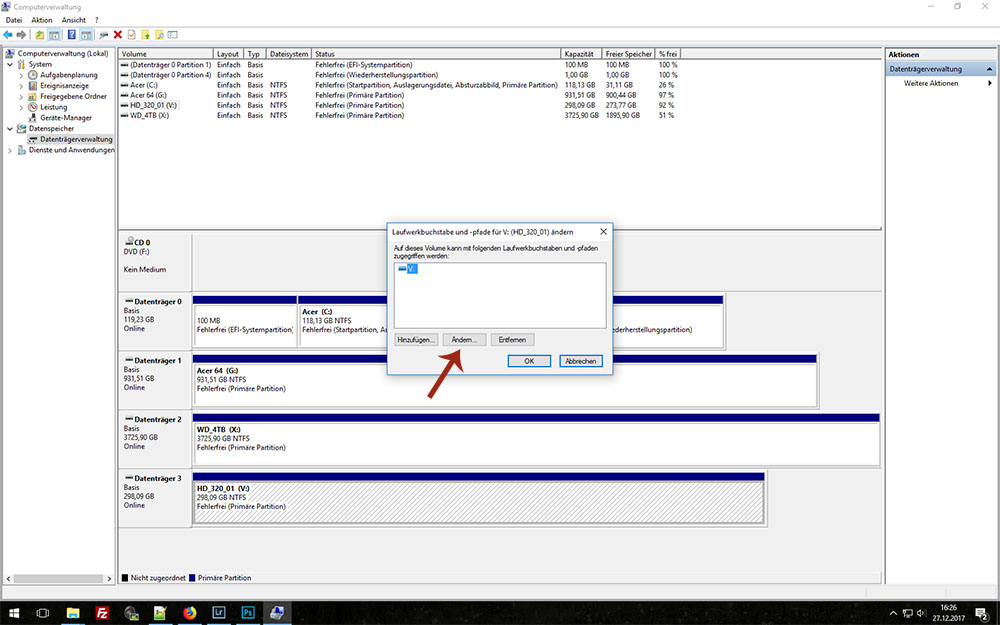
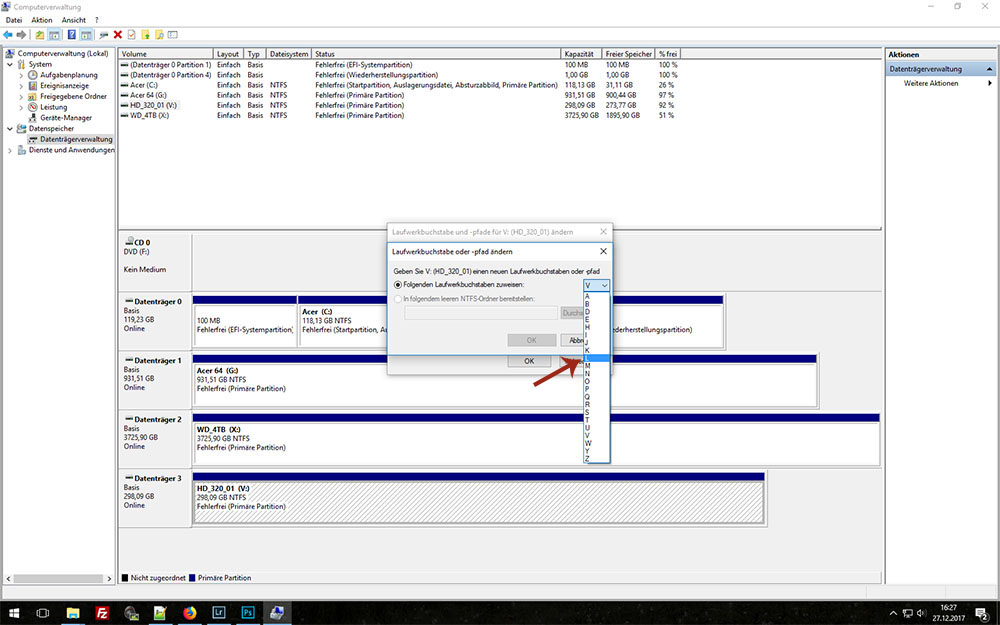
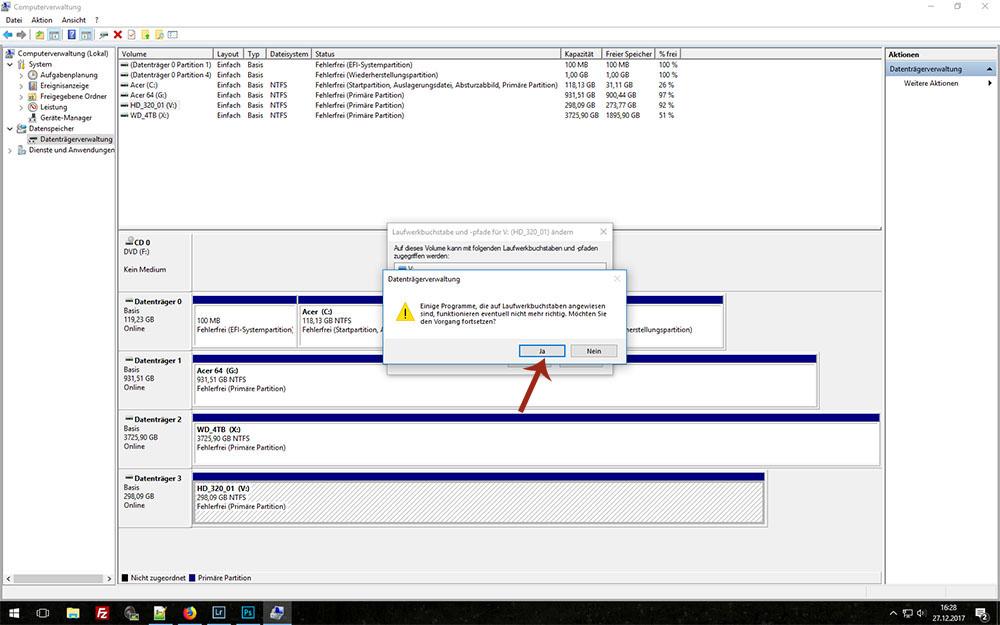
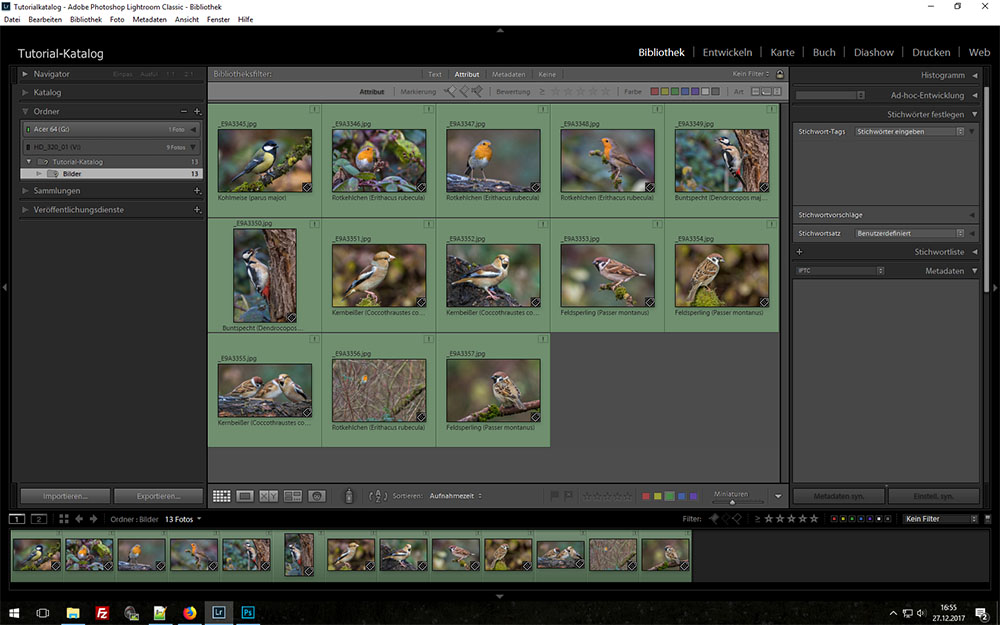
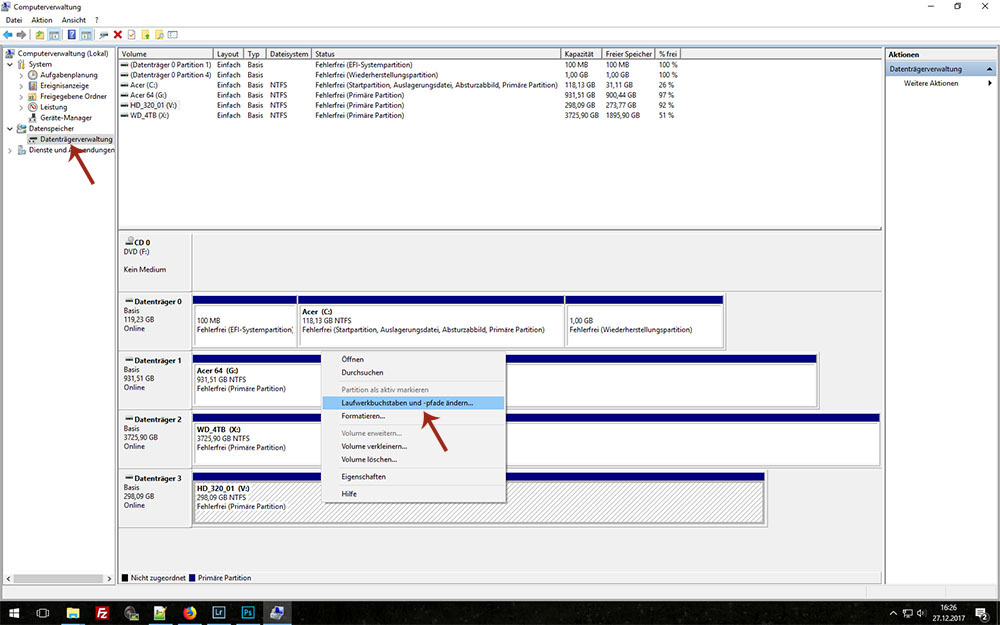
Sollte es eintreten dass die Bilder nicht mehr gefunden werden gibt es zwei Möglichkeiten das Ganze schnell zu beheben. Als erstes schaue ich in der Datenträgerverwaltung (Systemsteuerung/Verwaltung/Computerverwaltung/Datenträgerverwaltung) nach ob es ein anderes Laufwerk mit dem ursprünglichen Buchstaben gibt. Ist das nicht der Fall gehe ich mit der rechten Maustaste auf das entsprechende Laufwerk wähle „Laufwerkbuchstaben und -pfade ändern“ aus. Mit „Ändern“ werden die freien Buchstaben angezeigt. Hier den entsprechenden auswählen. Der Hinweis, dass nun manche Programme den Datenträger nicht mehr finden mit „Ja“ bestätigen. Nun ist der alte Name wieder hergestellt und Lightroom erkennt nach Neustart die Bilder wieder. In der Bildergalerie ist der Ablauf bildlich dargestellt.


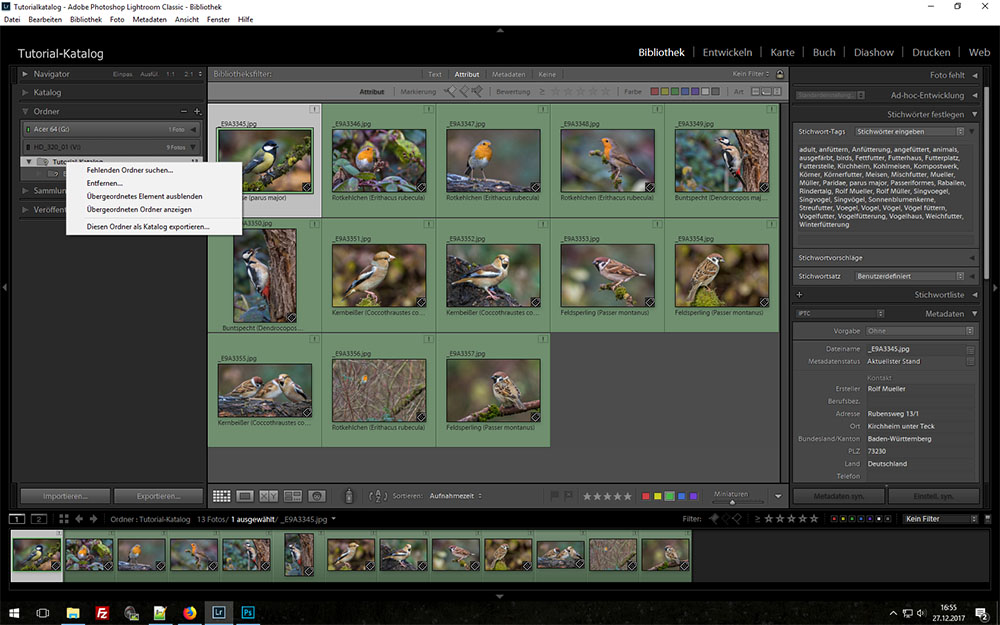
Die zweite Methode um fehlende Bilder wieder schnell in Lightroom anzeigen zu lassen ist die, dass ich in Lightroom selbst den neuen Buchstaben der Festplatte angebe. Dazu starte ich Lightroom und sehe die Fragezeichen schon im obersten Ordner. Ich weiß dass mein Laufwerk V in dem die Bilder waren nun Laufwerk Q heisst. Wenn ich das nicht über die Datenträgerverwaltung ändern möchte, muss ich in Lightroom die Bilder nun Laufwerk Q zuordnen. Dazu mit der rechten Maustaste auf den obersten Ordner mit dem Fragezeichen klicken und „Fehlenden Ordner suchen“ auswählen. Im Explorerfenster das Laufwerk (in dem Fall Q) und den entsprechenden Ordner in dem sich die Bilder befinden, anklicken. Lightroom übernimmt die Daten vom Laufwerk und die Bilder sind alle wieder da. In der Bildergalerie ist der Ablauf bildlich dargestellt.

Diese Methode ist relativ schnell bringt aber Probleme wenn automatisierte Sicherungen von den Bildern angelegt werden. Das Sicherungsprogramm kennt dann die neue Festplatte nicht und muss umgeschrieben werden damit es auf die richtigen Festplatten zugreift. Darum wenn möglich die Festplatte über die Datenträgerverwaltung auf den alten Buchstaben einstellen.

Zur Sicherung der Bilder habe ich eine persönliche Lösung für mich gefunden mit welcher ich schon lange arbeite und sehr zufrieden bin. Manche empfehlen ja eine Raid-Lösung . Ich bin da etwas konservativ unterwegs. Beitrag über Sicherungen meiner Bilder.